To properly display this page you need a browser with JavaScript support.
Navigator
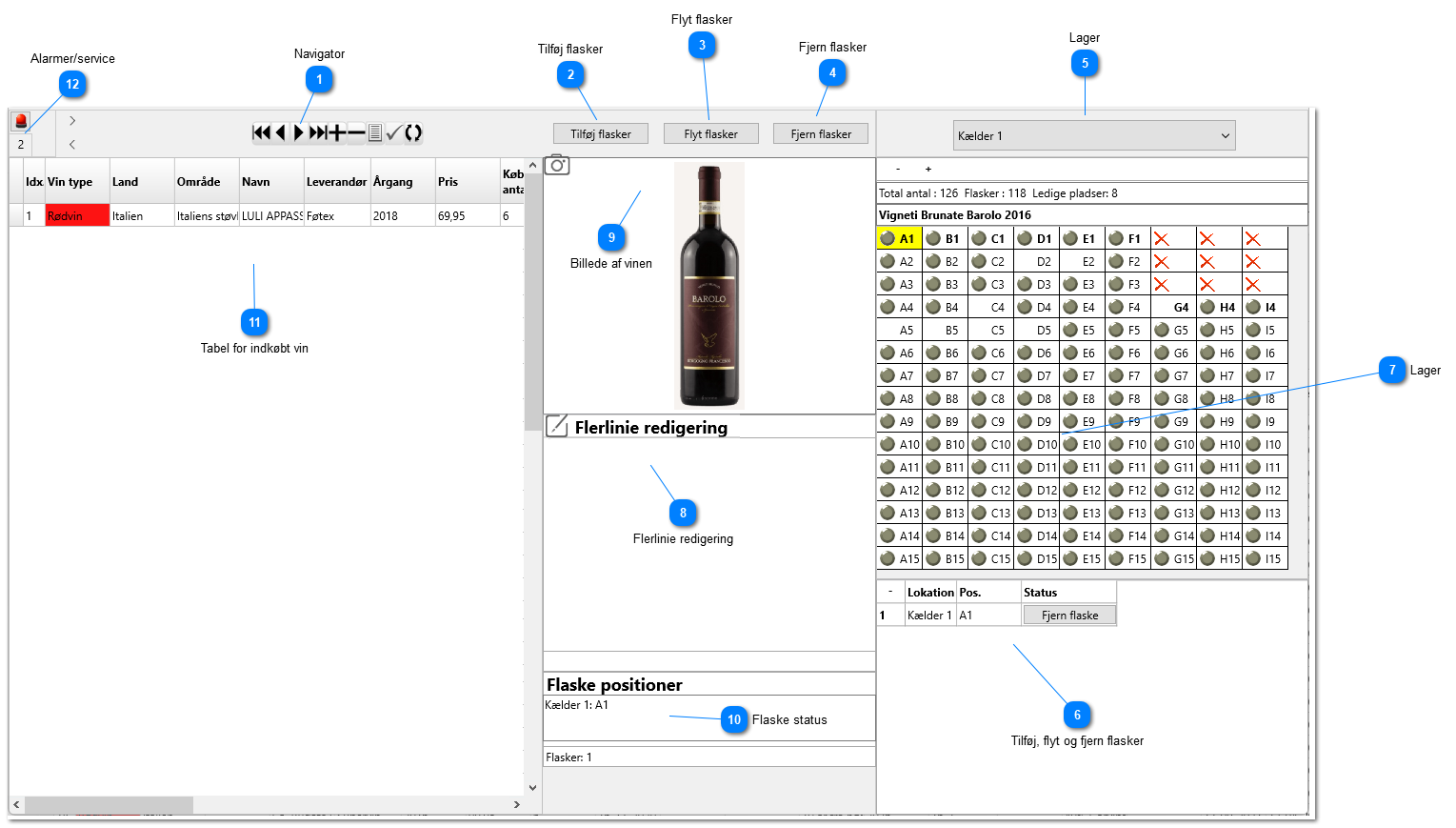
Navigator for tabellen med information om hvert indkøb.
Gå til første linie
Gå til forrige linie
Gå til næste linie
Gå til sidste linie
Tilføj nyt indkøb
Slet aktuel linie
Start redigering af aktuel linie
Gem aktuel linie
Opfrisk fra database
Tilføj flasker
Flyt flasker
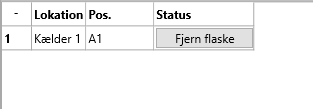
Fjern flasker Fjern flasker fra lageret, typisk efter at have nydt flasken. Se
Fjern flasker .
Lager Valg af det lager der skal vises under denne valgboks.
Tilføj, flyt og fjern flasker
Der er mulighed for at få den aktuelle status sendt på mail.
På den måde kan man fx. tage mobilen med til lageret og se hvad man skal gøre med flaskerne!
Klik med højre musetast i tabellen for at få adgang til nedenstående menu :
Klik så med musen for at sende en statusmail.
Lager
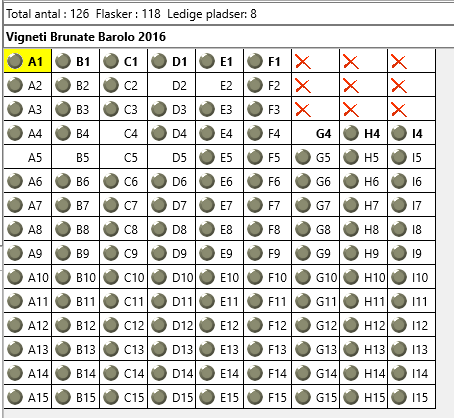
Visning af et lager.
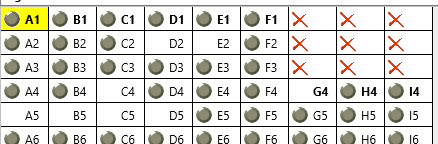
Øverst ses en status for størrelse, antal flasker i lageret og antal ledige pladser.
Dernæst vises navnet på den/de valgte flasker.
Status for de enkelte positioner i lageret. I det viste eksempel er position A1 en flaske fra den valgte vin i tabellen. Hvis der er flere flasker vil der være flere gule positioner.
De røde krydser er positioner man har blokeret da lageret blev oprettet i
Lokationer .
Der er mulighed for at få den aktuelle placering af en vilkårlig vin på mail.
På den måde kan man fx. tage mobilen med til lageret og se hvor flaskerne befinder sig.
Klik med højre musetast i tabellen for at få adgang til nedenstående menu :
Klik så med musen for at sende en statusmail.
Flerlinie redigering Redigering af beskrivelse eller anmeldeser afhængig af hvilket felt der er valgt i tabellen.
Tryk på
for at aktivere
Text redigerings-værktøj . Bemærk at værktøjet kun er aktivt når enten kolonnerne beskrivelse eller anmeldeser er valgt.
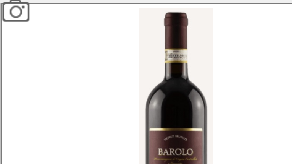
Billede af vinen Hvis der klikkes med venstre musetast en sted i vinduet åbnes et vindue hvor man kan udpege en fil med billedet af vinen.
Der er også mulighed for at hente billedet på skærmen ved at trykke på ikonet
.
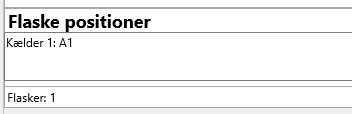
Flaske status Flaske status for den valgte vin i tabellen. Man kan se antal og hvor de befinder sig i lagrene.
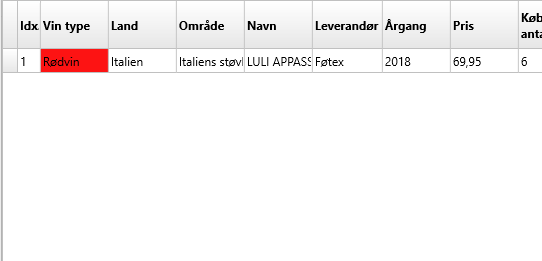
Tabel for indkøbt vin Tabel for indkøbt vin. Der er både vin på lager og drukket vin i denne tabel.
Alarmer/service <TODO>: Insert description text here...

















 for at aktivere
 .
.